Як перейти з KeyCRM на іншу CRM: покрокова інструкція з перенесення клієнтської бази та замовлень у bimsCRM
Ви користуєтеся KeyCRM, але шукаєте іншу CRM-систему для свого бізнесу? Можливо, вам не вистачає функціоналу для керування працівниками, незручно вести фінанси, складно планувати виїзні замовлення або система просто не відповідає специфіці вашої роботи.
Якщо ви власник клінінгової компанії, салону краси, студії, сервісної служби або іншого бізнесу, який надає послуги, варто розглянути CRM, створену саме для таких процесів.
Але перед переходом виникає цілком логічне запитання: що робити з інформацією, яку ви роками накопичували в KeyCRM? Як забрати клієнтську базу, зберегти історію замовлень і не втратити важливі контакти?
Хороша новина: KeyCRM дозволяє експортувати основні масиви даних у таблиці CSV та XLSX. Тому ви можете підготувати інформацію для переходу в іншу систему, не створюючи все з нуля.
У цій статті розберемо, як вийти з KeyCRM, зберегти свої дані та перейти на bimsCRM.

1. Що потрібно зробити перед відмовою від KeyCRM?
Не поспішайте одразу скасовувати підписку або видаляти обліковий запис. Спочатку потрібно зберегти всю інформацію, яка може знадобитися вам у подальшій роботі. Для сервісного бізнесу рекомендуємо перевірити такі категорії:
- Клієнти: імена, телефони, електронні адреси та додаткові контактні дані.
- Замовлення: перелік виконаних, активних і запланованих замовлень.
- Історія обслуговування: попередні послуги, дати звернень, коментарі та побажання клієнтів.
- Фінанси: суми замовлень, оплати та фінансові звіти.
- Послуги: назви, категорії та ціни.
- Працівники: інформація про команду та необхідні для подальшої роботи дані.
Не всі ці відомості обов'язково можна перенести автоматично. Частину доведеться зберегти окремими файлами або підготувати вручну. Рекомендуємо створити на комп'ютері окрему папку «Перехід з KeyCRM» і зберігати там усі завантажені файли.
2. Як експортувати клієнтську базу з KeyCRM?
Почнемо з найважливішого — контактів ваших клієнтів. Покрокова інструкція:
- Увійдіть у свій обліковий запис KeyCRM.
- Перейдіть у розділ «Продажі» → «Покупці».
- За потреби застосуйте фільтри, щоб вибрати потрібну групу клієнтів.
- Позначте клієнтів, яких потрібно експортувати, або скористайтеся опцією вибору всього списку.
- Натисніть кнопку «Відмічені: ХХХ».
- Виберіть «Експорт у файл».
- Оберіть формат CSV або XLSX.
- Завантажте готовий файл.
Важливий нюанс: за документацією KeyCRM, у стандартний експорт покупців потрапляють повне ім'я, перші три номери телефонів, перші три електронні адреси та додаткові поля. Не варто розраховувати, що всі відомості з картки клієнта автоматично потраплять у файл. Якщо ви експортуєте до 10 покупців, файл завантажується безпосередньо на комп'ютер. Для більшої кількості клієнтів формується фоновий експорт, а посилання на завантаження надходить на електронну пошту, вказану у вашому профілі.
3. Як експортувати замовлення з KeyCRM?
Наступний важливий етап — збереження інформації про замовлення. Для сервісної компанії це особливо актуально: вам потрібно розуміти, які послуги замовляли клієнти, скільки вони платили та які роботи вже були виконані. Покрокова інструкція:
- Відкрийте розділ «Продажі» → «Замовлення».
- За допомогою фільтрів виберіть потрібні замовлення.
- Позначте замовлення для експорту або виберіть увесь список.
- Натисніть «Відмічені: ХХХ».
- Виберіть «Експорт у файл».
- Оберіть CSV або XLSX.
- Завантажте файл або дочекайтеся посилання на електронну пошту.
KeyCRM також дозволяє налаштовувати власні шаблони експорту замовлень. Це зручно, якщо ви хочете зберегти тільки потрібні поля, наприклад дату, клієнта, суму, статус та інформацію про послугу. Для цього перейдіть у «Налаштування» → «Замовлення» → «Експорт замовлень». Створіть шаблон і виберіть необхідні стовпці. Рекомендуємо зберегти окремо:
- Виконані замовлення.
- Активні замовлення.
- Майбутні замовлення.
- Скасовані замовлення, якщо вони важливі для вашої звітності.
4. Як зберегти заявки, ліди та угоди?
Якщо ви використовували воронки KeyCRM для роботи із заявками, їх також можна експортувати. Для цього:
- Перейдіть у розділ «Продажі» → «Воронки».
- Виберіть потрібну воронку.
- За необхідності відфільтруйте картки за статусами або іншими параметрами.
- Позначте картки, які потрібно зберегти.
- Натисніть «Відмічені: ХХХ» → «Експорт у файл».
- Оберіть формат CSV або XLSX.
У файлі можна зберегти інформацію про картки, статуси, контактні дані клієнтів, суми платежів, додаткові поля та інші відомості. Це допоможе не загубити заявки, які ще не перетворилися на замовлення.
5. Що робити з фінансами, файлами та додатковою інформацією?
Після експорту клієнтів, замовлень і воронок перевірте, чи збереглися інші важливі дані. Особливу увагу приділіть:
- Фінансовим звітам за попередні періоди.
- Інформації про оплати та заборгованості.
- Витратам компанії.
- Розрахункам із працівниками.
- Документам і прикріпленим файлам.
- Коментарям та історії комунікації з клієнтами.
Не всі ці дані входять до стандартного експорту покупців або замовлень. Якщо певної інформації немає у файлах, зверніться до підтримки KeyCRM і уточніть можливість отримання додаткового експорту. Порада: не видаляйте старий обліковий запис, поки не перевірите всі файли та не переконаєтеся, що важлива інформація збережена.
6. Як підготувати дані для переходу в нову CRM?
Коли всі файли завантажені, варто підготувати їх до подальшого використання. Відкрийте таблиці Excel або Google Sheets і перевірте:
- Чи правильно відображаються імена та номери телефонів.
- Чи немає повторюваних контактів.
- Чи збережені всі потрібні стовпці.
- Чи можна однозначно визначити, якому клієнту належить замовлення.
- Чи не переплутані суми, дати та інші значення.
Особливо важливо зберегти оригінальні файли без змін. Якщо потрібно редагувати таблиці для імпорту в нову систему, працюйте з копіями. Після цього можна переходити до налаштування нової CRM.
7. Чому для сервісного бізнесу варто розглянути bimsCRM?
Якщо ви залишаєте KeyCRM, тому що шукаєте зручнішу систему саме для керування послугами, зверніть увагу на bimsCRM.
Це CRM-система для бізнесу, де основою роботи є клієнти, замовлення, записи, працівники та фінанси.
На відміну від систем, орієнтованих переважно на товарні продажі, bimsCRM допомагає організувати щоденні процеси сервісної компанії.
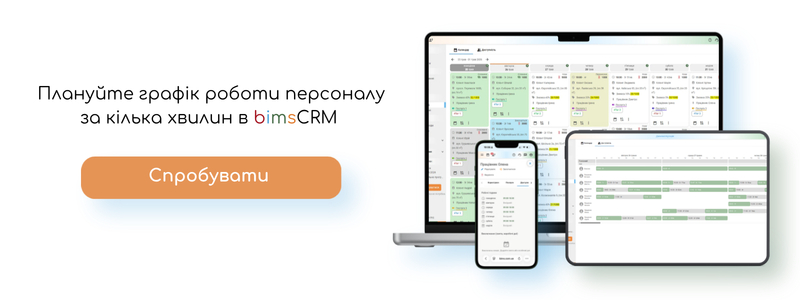
Що ви отримуєте в bimsCRM? 1. Єдина база клієнтів Зберігайте контакти, історію замовлень, попередні звернення, адреси та важливі примітки. Не потрібно шукати інформацію про клієнта в різних месенджерах і таблицях. 2. Керування замовленнями та календар Створюйте замовлення, призначайте виконавців, плануйте роботу команди та контролюйте завантаженість працівників. 3. Онлайн-запис Дозвольте клієнтам самостійно обирати послугу та зручний час для запису. Отримуйте заявки навіть тоді, коли менеджер не працює. 4. Фінанси та аналітика Контролюйте доходи, витрати та прибуток. Фінансові показники замовлення розраховуються під час його створення, що допомагає краще розуміти економіку кожної послуги. 5. Робота з командою Керуйте графіками працівників, призначайте завдання, контролюйте виконання замовлень і налаштовуйте різні рівні доступу. 6. Автоматичні сповіщення та нагадування Налаштовуйте SMS, email та інші сповіщення для клієнтів, менеджерів і власників бізнесу. Зменшуйте кількість забутих записів і пропущених замовлень. 7. Інтеграції з Instagram і Telegram Організуйте комунікацію з клієнтами та роботу із зверненнями в одному робочому середовищі. 8. Мобільна та вебверсія Працюйте з CRM з комп'ютера, планшета або смартфона. Це особливо зручно для власників компаній, працівники яких постійно перебувають на виїздах.
8. Як почати користуватися bimsCRM?
Перехід на нову систему можна організувати поступово, не зупиняючи роботу компанії. Ось рекомендований порядок:
- Зареєструйте обліковий запис у bimsCRM.
- Ознайомтеся з інтерфейсом і можливостями системи.
- Налаштуйте послуги, ціни та структуру замовлень.
- Додайте працівників і визначте їхні ролі.
- Підготуйте клієнтську базу для перенесення.
- Перевірте доступні способи імпорту та узгодьте формат файлів.
- Створіть тестове замовлення та перевірте основні робочі процеси.
Якщо вам потрібно перенести велику клієнтську базу або історію замовлень, зверніться до команди bimsCRM для уточнення можливостей імпорту та підготовки файлів.
Не потрібно одразу переносити абсолютно всю історію компанії. Для початку можна організувати роботу з активними клієнтами та майбутніми замовленнями, а архівні дані зберегти окремо.
Висновок
Зміна CRM-системи — це не обов'язково складний процес із втратою клієнтів та багатоденним відновленням інформації.
KeyCRM дозволяє експортувати покупців, замовлення та картки воронок у зручні табличні формати. Головне — заздалегідь підготувати дані, перевірити повноту експорту та не закривати старий обліковий запис, поки не переконаєтеся, що все важливе збережено.
А якщо ви шукаєте CRM, яка допоможе систематизувати роботу саме сервісного бізнесу, спробуйте bimsCRM.
Переходьте на bimsCRM та керуйте бізнесом в одному місці!
Реєструйтеся, користуйтеся безкоштовним пробним періодом протягом 1 місяця, знайомтеся з функціоналом і налаштовуйте систему під свої бізнес-процеси.
Менше ручної роботи, більше контролю над замовленнями, клієнтами, командою та фінансами.
Зареєструватися в bimsCRM

На цій сторінці
- 1\. Що потрібно зробити перед відмовою від KeyCRM?
- 2\. Як експортувати клієнтську базу з KeyCRM?
- 3\. Як експортувати замовлення з KeyCRM?
- 4\. Як зберегти заявки\, ліди та угоди?
- 5\. Що робити з фінансами\, файлами та додатковою інформацією?
- 6\. Як підготувати дані для переходу в нову CRM?
- 7\. Чому для сервісного бізнесу варто розглянути bimsCRM?
- 8\. Як почати користуватися bimsCRM?
- Висновок